Tampilkan postingan dengan label artikel Hadware. Tampilkan semua postingan

Rabu, 09 Januari 2013

NAMA – NAMA DISTRO LINUX

,
NAMA – NAMA DISTRO LINUX-NAMA – NAMA DISTRO LINUX - kali ini saya akan shering mengenai NAMA – NAMA DISTRO LINUX untuk rekan -rekan inti blogger dan penggemar linux


Ubuntu >> arti Ubuntu adalah “sebuah kata Afrika yang berarti ‘kemanusiaan untuk semuanya’ atau ’saya dibentuk oleh kita semua’. Distribusi Ubuntu membawa semangat Ubuntu ke dunia perangkat lunak.

PCLinuxOS >> cukup jelas, nama ini berasal dari PC + Linux + Operating System. PCLinuxOS memiliki GUI yang mirip dengan Windows untuk memudahkan transisi pemakai ke Linux. Oleh karena itu mereka menggunakan kata PC (walaupun sebenarnya PC tidak ekslusif untuk Windows).

OpenSUSE >> adalah sebuah proyek SUSE open source yang disponsori Novell dan AMD. SUSE adalah akronim dalam bahasa Jerman untuk “Software- und System-Entwicklung” (pengembangan perangkat lunak dan sistem). Akan tetapi ada juga yang mengatakan bahwa nama SUSE dipakai untuk menghormati insinyur Konrad Zuse.

Mandriva >> distribusi Linux ini berasal dari Mandrake Linux yang dibuat oleh MandrakeSoft, akan tetapi MandrakeSoft kalah dari Hearst Corporation dalam hak penggunaan nama “Mandrake.” MandrakeSoft kemudian membeli Connectiva, dan hasil pencampuran ini disebut Mandriva.

Debian >> pertama kali diperkenalkan Ian Murdock di tahun 1998. Nama Debian sendiri diambil dari nama pacarnya (sekarang istri) Debra dan namanya Ian.
Damn Small Linux >> sebuah distro Linux dengan ukuran hanya 50MB, sesuai dengan namanya.

MEPIS >> menurut pencipta MEPIS Warren Woodford, MEPIS tidak berarti apapun, ia hanya salah mendengar temannya yang berbicara melalui koneksi Skype yang buruk, dan menyukai nama ini.

DreamLinux >> sebuah distro turunan Debian berasal dari Brazil dan berpenampilan sangat mirip dengan Mac OS X. Tidak ada sejarah di belakang nama ini, hanya campuran dari dream dan Linux.

Zenwalk >> Saat mengunjungi situs mereka, tagline mereka berbunyi “ever tried zen computing?,” jadi bagian Zen sudah jelas. Tetapi bagian “walk” dengan logo lumba”? Lumba” tidak dapat berjalan. Pencipta distro tsb menjelasankan. “Zenwalk digunakan agar berbunyi mirip seperti Nextstep, Os terkenal yang diciptakan Steve Jobs saat dipecat oleh Apple.”

Sidux >> sebuah distro Linux berbasis versi unstable Debian dengan kode nama “Sid” yang diambil dari karakter Sid Phillips di Toy Story, biasanya menghancurkan dan menyiksa mainan adiknya Hannah. Siapa bilang geek tidak memiliki selera humor.

Foresight >> distro yang menggunakan Conary sbg package manager yg memiliki fitur rolling update, tdk seperti kebanyakan distro yg hanya memberikan update bsr 2 x setahun. Contoh, Banshee 1.0 muncul bln dpn, pemakai Foresight akan memiliki aplikasi terbaru dlm waktu kurang dari 1 minggu, sedangkan pemakai Ubuntu hrs menunggu bulan Oktober. Nama Foresight diambil krn anda akan mendptkan aplikasi terlebih dahulu dibandingkan distro” lain.

gOS >> sebuah distro berbasis Ubuntu yang memiliki integrasi kuat dengan aplikasi Google, huruf “g” ini diambil dari Google. gOS adalah kepanjangan dari ‘Good OS LLC’ yaitu nama perusahaan yang membuat distro ini.


NAMA – NAMA DISTRO LINUX - kali ini saya akan shering mengenai NAMA – NAMA DISTRO LINUX untuk rekan -rekan inti blogger dan penggemar linux
Read more

Kamis, 15 November 2012

pengisian tinta printer toner

,
pengalama memang sangat berharga anda yang sudah duluan mempunyai pengalaman tidak pelit mengajarkan kepada yang membutuhkan .saya mempunyai  toner printer saya mencoba mencari pengalama dengan cara mengisi toner priter  tersebut ini lah gambara atau foto-foto saat melakukan pekerjaan

1.bagian pertama saat pegisian tinta toner


2.ini lah hasil yang telah kita lakukan tady

3.dan ini pegisian toner tinta printer


demikian lah artikel saya mengenai pegisian tinta toner ,semoga bermaafaat untuk rekan-rekan inti blogger dan teman-teman yang ingin blejar atau tidak mengerti tolong komen di bawah ini terima kasih


Read more

Sabtu, 08 September 2012

alat-alat perangkat jaringan internet

,
alat-alat perangkat jaringan internet


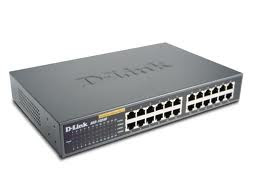
Hub adalah perangkat jaringan yang terdiri dari banyak port untuk menghubungkan Node atau titik sehingga membentuk jaringan yang saling terhubung dalam topologi star. Jika jumlah port yang tersedia tidak cukup untuk menghubungkan semua komputer yang akan dihubungkan ke dalam satu jaringan dapat digunakan beberapa hub yang dihubungkan secara up-link.


Konektor UTP (RJ-45)
Untuk menghubungkan kabel UTP diperlukan konektor RJ-45 atau sejenis jack yang bentuknya mirip dengan jack kabel telepon namun memiliki lebih banyak lubang kabel. Konektor tersebut dipasang di kedua ujung kabel dengan peralatan Tang khusus UTP. Namun jika belum bisa memasangnya, Anda dapat meminta sekaligus pemasang-an pada saat membeli kabel UTP

Kabel UTP
Ada beberapa jenis kabel yang digunakan dalam jaringan network, namun yang paling banyak dipakai pada private network/Local Area Network saat ini adalah kabel UTP. 


Bridge
Bridge digunakan untuk menghubungan antar jaringan yang mempunyai protokol yang sama. Hasil akhirnya adalah jaringan logis tunggal. Bridge juga dapat digunakan jaringan yang mempunyai media fisik yang berbeda. Contoh jaringan yang menggunakan fiber obtik dengan jaringan yang menggunakan coacial.
Bridge mempelajari alamat tujuan lalulintas yang melewatinya dan mengarahkan ke tujuan. Juga digunakan untuk menyekat jaringan. Jika jaringan diperlambat dengan adanya lalulintas yang penuh maka jaringan dapat dibagi menjadi dua kesatuan yang lebih kecil.


Switch
Merupakan pengembangan dari konsep Bridge. Ada dua arsitektur dasar yang digunakan pada switch, yaitu cut-through dan store and forward. Switch cut-through mempunyai kelebihan di sisi kecepatan karena ketika sebuah paket datang, switch hanya memperhatikan alamat tujuan sebelum diteruskan ke segmen tijuannya, sedangkan switch store and forward merupakan kebalikannya. Switch ini menerima dan memeriksa seluruh isi paket sebelum meneruskannya ke tujuan dan untuk memeriksa satu paket merlukan waktu, tetapi proses ini memungkinkan switch mengetahui adanya kerusakan pada paket data dan mencegahnya agar tidak mengganggu jaringan.
Dengan Swith terdapat beberapa kelebihan karena semua segmen jaringan memiliki bandwidth 10 Mbps penuh. Tidak terbagi seperti share network pada penggunaan Hub.

Cluster Control Unit
Cluster Control Unit  membangun hubungan antara terminal yang dikendalikannya  dengan perlatan-peralatan dan jaringan. Alat ini memungkinkan beberapa terminal berbagi satu printer atau mengakses beberapa komputer melalui jaringan yang bebeda. Cluster Control Unit dapat pula mengerjakan pemeriksaan kesalahan dan pengubahan kode.

Multiplexer
Saat beberapa terminal harus berbagi satu saluran pada saat yang sama, multiplexer dapat ditambahkan pada tiap ujung. Multiplexer adalah suatu alat yang memungkinkan pengiriman dan penerimaan bebrpa pesan secara serentak. Penambahan multiplexer berdampak seperti mengubah jalan satu jalur menjadi jalur bebas hambatan dengan beberapa jalur.
Pengaturan nomor port dan protokol yang mengirim data pada modul sofware yang benar didalam host.

Front-end Processor
Front-end Processor menangani lalulintas Jaringan komputer yang masuk dan keluar dari host komputer. Kedua komputer tersebut dapat merupakan jenis apapun, tetapi configurasi yang umum terdiri dari sejenis komputer mini khusus yang berfungsi sebagai front-end processor dan sebuah mainframe yang menjadi host.
Front-end Processor berfungsi sebagai unit input dari host dengan mengumpuklkan pesan-pesan yang masuk dan menyiapkan data bagi host. Front-end Processor juga berfungsi sebagai unit output dari host dengan menerima pesan-pesan untuk transmisi ke terminal.
Walau kecepatan transmisi antara saluran dan front end Processor  relatif lambat ( dalam banyak kasus bit-bit ditransmisikan secara serial ) kecepatan tarnsmisi front-end processor dengan host dapat berlangsung secara cepat ( beberapa bit ditransmisikan secara paralel).
Sebagian front-end processor melakukan message switching dengan mengatur rute (routing) pesan dari suatu terminal ke yang lain tanpa melibatkan host. Jika karena suatu hal terminal penerima tidak dapat menerima pesan (mungkin sedangan digunakan atau rusak) front-end processor dapat menyimpan pesan tersebut dalam penyimpanan sekunder dan mengirimkannya nanti. Kemampuan ini disebut simpan dan teruskan (store and forward).

Host
Host mengerjakan pemrosesan data untuk jaringan . Pesan-pesan yang masuk ditangani dengan cara yang sama dengan data yang di terima dari unit unit jenis apapun. Setelah pemrosesan pesan dapat ditransmisikan kembali ke front-end processor untuk routing.

Router
Router tidak mempunyai kemampuan untuk mempelajari, namun dapat menentukan path (alur) data antara dua jaringan yang paling eficien. Router beroperasi pada lapisan Network (lapisan ketiga OSI.). Router tidak mempedulikan topologi dan tingkat acces yang digunakan oleh jaringan.  Karena ia beroperasi pada lapisan jaringan. Ia tidak dihalangi oleh media atau protokol komunikasi. Bridge mengetahui tujuan ahir paket data, Router hanya mengetahui dimana router berikutnya ditempatkan. Ia dapat digunakan untuk menghubungkan jaringan yang menggunakan protokol tingkat tinggi yang sama.
Jika paket data tiba pada router, ia menentukan rute yang terbaik bagi paket dengan mengadakan pengecekan pada tabel router. Ia hanya melihat hanya melihat paket yang dikirimkan kepadanya oleh router sebelumnya.

Brouter
Adalah yang menggabungkan teknologi bridge dan router. Bahkan secara tidak tepat seringkali disebut sebagai router multiprotokol. Walau pada kenyataannya ia lebih rumit dari pada apa yang disebut router multiprotokol yang sebenarnya.

Getway
Gateway dilengkapi dengan lapisan 6 atau 7 yang mendukung susunan protokol OSI. Ia adalah metode penyambungan jaringan ke jaringan dan jaringan ke host yang paling canggih. Gateway dapat digunakan untuk menghubungkan jaringan yang mempunyai arsitektur berbeda misalnya PC berdasarkan Novell dengan jaringan SNA atau Ethernet


Read more

Rabu, 05 September 2012

Cara cepat mempelajari komputer/teknologi

,


cara cepat belajar  komputer ialah dengan cara mempelajari dari dasar misalnya cara menghidupkan komputer,cara membuka 'visi ' harus tau hadware apa saja yang ada di dalam visi  misalnya : Ram(memori card), HDD,

Contoh Hdd:


mempelajari yang slot-slot yang ada  pada motherboad
misal'nya slot memory(ram)


cukup smpai di sini dlu lain kli kita lanjutkan
Read more

Minggu, 26 Agustus 2012

kerusakan yang sering terjadi pada laptop

,
 
Berikut kami memberikan list daftar kerusakan yang sering terjadi dengan notebook, diantaranya yaitu:

1. Battery Pack Drop.

Umumnya battery pack notebook rata-rata dapat di gunakan selama 2-3 jam (jenis Lithium ION ). Ternyata setelah di pakai, battery hanya tahan di gunakan selama 1 (satu ) jam atau mungkin kurang. Jika ini yang terjadi, berarti battery pack telah rusak atau biasa di sebut dengan istilah”drop”. Over charge adalah penyebab utama sel battery rusak. Perhatikan indikator battery pada notebook. Jika battery telah penuh terisi, segera plug out adaptor dari notebook. Usahakan battery pack di gunaka secara teratur(charge hingga penuh, lalu discharge hingga habis). Misalkan anda berencana untuk tidak menggunakan battery dalam jangka waktu lama, sebaiknya discharge dulu battery pack hingga habis, lalu lepaskan dari notebook anda.

2. No Display/Blank.

Keadaan dimana notebook saat di nyalakan(switch ON) tidak menampilkan gambar apa-apa pada layar/screen, sedangkan LED indikator Power ON, Battery Charge atau harddisk menyala normal. Ini terjadi jika notebook mengalami kerusakan pada memori card atau ChipSet di Motherboard. Kalau hanya sekedar memori card yang rusak, tentu bukan hal yang membuat kepala pusing. Kita tinggal melepas dan mengganti dengan memori yang baru. Lain halnya jika kerusakan yang terjadi ternyata pada ChipSet (northbridge/southbridge atau VGA ChipSet).ChipSet ditanam langsung pada Motherboard (onboard) dan tidak untuk di lepas-lepas. Kerusakan sering diakibatkan oleh pemakaian notebook yang terlalu lama. Perhatikan baik-baik sistem pendingin (coolingFan) di notebook anda, apakah bekerja dengan baik atau tidak. Anda dapat menambahkan sebuah CoolingPad agar notebook tidak terlalu panas.

3. No Power / Mati total.

Notebook dikatakan no power/ mati total jika saat tekan switch ON, notebook tidak merespon apa-apa. Jika di perhatikan, LED indikator pada notebook tidak ada yang menyala. Jangan anda terus – menerus mencoba menekan switch ON dengan harapan notebook akan menyala, kerusakan bukan pada komponen switch, melainkan pada power controller di Motherboard. Ada beberapa faktor penyebab utama dari kerusakan ini, antara lain:
* Tegangan keluaran adaptor notebook tidak stabil (ini terjadi pada adaptor yang mengalami kerusakan)
* Pemakaian Notebook yang terlalu lama
* Over charge battery pack
* Penggunaan battery pack yang telah drop/ rusak
* Short circuit pada Motherboard

Hard drive
Setelah mengupgrade harddisk, tidak terdeteksi oleh BIOS laptop.
Kemungkinan penyebabnya:

1. Harddisk tidak terhubung dengan benar.
2. Harddisk tidak sinkron dengan laptop
3. Harddisk terdapat bad sector.

langkah pemecahan masalah dan solusi perbaikan:

1. Pastikan harddisk terhubung dengan benar ke motherboard.
Coba hubungkan kembali harddisk.
Cari tahu apakah harddisk muncul di BIOS setelah menghubungkan kembali.
2. Masukkan menu BIOS setup pengaturan beban default.
lakukan safe mode dan restart laptop, ada kemungkinan harddisk baru anda akan terdeteksi setelah itu.
3. Jika Anda memasang harddisk yang berukuran lebih besar, pastikan itu didukung atau sinkon dengan laptop.
Beberapa laptop tua tidak akan mendukung harddisk berukuran besar.
Dalam beberapa kasus, harddisk yang lebih besar akan didukung setelah anda meng-upgrade laptop BIOS ke versi terbaru.
Upgrade BIOS jika diperlukan.
4. Cobalah pasang kembali harddisk lama anda, jika harddisk lama terdeteksi tapi yang baru tidak, ada kemungkinan bahwa harddisk baru anda rusak.

Keyboard
Keyboard laptop terdeteksi pada bios tapi di windows tidak terdeteksi.
Anda dapat memasukkan menu BIOS setup dan menavigasi melalui menu menggunakan tombol keyboard.
tapi setelah Windows berjalan, keyboard berhenti merespons.

Kemungkinan penyebabnya: software

langkah pemecahan masalah dan solusi perbaikan:

Kemungkinan besar ini adalah masalah perangkat atau software.
Jika keyboard bekerja pada BIOS, berarti fungsi keyboard baik
Cara terbaik dan lebih efisien untuk memperbaiki masalah ini adalah menginstal ulang sistem operasi dari awal.
Back up semua data pribadi dan jalankan recovery disc atau CD install.
ada baiknya anda menginstal ulang sistem operasi yang akan membuat keyboard anda berfungsi kembali.

Laptop make noise
Ada suara aneh didalam laptop anda.
Kemungkinan penyebabnya:
1. DVD drive rusak.
2. Kipas pendingin heatsink rusak
3. Harddisk rusak.

langkah pemecahan masalah dan solusi perbaikan:
Hanya ada tiga bagian di dalam laptop yang dapat membuat suara berisik.
1. Jika kebisingan dimulai ketika Anda sedang memainkan CD atau DVD, kemungkinan besar itu terkait dengan kerusakan optical drive..
Test optik drive dengan CD dan DVD yang lain Jika laptop masih mengeluarkan bunyi, ganti dvd drive anda.
2. Lihatlah di dalam rumah kipas di bagian bawah.
Jika kebisingan muncul ketika kipas pendingin processor mulai berputar, berarti kipas pendingin processor anda rusak.
3. Bagian terakhir yang mampu menciptakan kebisingan adalah harddisk.
Jika laptop freezes dan mengeluarkan suara kebisingan, mungkin anda memiliki harddisk yang rusak.
Dalam hal ini back up semua data karena harddisk dapat rusak setiap saat. ingat, jangan menyimpan data penting di harddisk yang mengeluarkan kebisingan atau berisik.

Laptop slow
Laptop booting dan beroperasi dengan lambat.
Laptop membutuhkan waktu beberapa menit untuk boot ke desktop, padahal waktu anda membelinya Laptop sangat cepat untuk booting ke desktop.

Kemungkinan penyebabnya:
1. software sistem operasi bermasalah.
2. memori yang terpasang tidak memadai
3. Harddisk rusak.

langkah pemecahan masalah dan solusi perbaikan:

Ini bisa jadi karena masalah software sistem operasi.
ada kemungkinan juga bahwa anda memiliki terlalu banyak program loading di startup pada saat yang sama.
Jika laptop itu cepat sebelumnya dan sekarang sangat lambat, anda dapat mencoba menginstal ulang sistem operasi dari awal.
Back up semua file pribadi dan menjalankan recovery disc.
Reimage harddisk kembali ke setting default pabrik, kemungkinan besar reimaging laptop akan membuatnya lebih cepat.
mungkin juga laptop Anda membutuhkan lebih banyak memori.
Lihatlah pada sistem properties dan cari tahu berapa banyak memori yang telah diinstal.
Untuk Windows XP saya akan merekomendasikan setidaknya 1GB dan untuk Windows Vista paling tidak 3GB.
dengan memasang memori lebih akan mempercepat laptop anda.
Jika anda memiliki cukup memori terpasang dan sudah menginstal ulang sistem kembali tetapi hasilnya tetap lambat berarti anda memiliki harddisk yang rusak.

LCD screen
ketika anda menekan tombol power, lampu led power pada laptop menyala tetapi layar tidak ada gambar dan layar laptop tetap hitam dan kosong.
Video pada monitor eksternal juga tidak bekerja walaupun sebelumnya bekerja dengan baik.

Kemungkinan penyebabnya:
1. Memori rusak.
2. Video card rusak.
3. Motherboard rusak.

langkah pemecahan masalah dan solusi perbaikan
1. Coba menghubungkan kembali modul memori, mungkin salah satunya tidak membuat kontak yang baik dengan slot memori.
Coba lepaskan modul memori satu per satu kemudian pasang kembali.
mungkin salah satu dari memori mengalami kerusakan.
Jika Anda hanya memiliki satu modul memori, coba pindah ke slot lain. Mungkin slot itu rusak.
Cobalah mengganti modul memori dengan yang masih baik atau baru.

2. Jika Anda memiliki kartu video khusus atau tidak umum, mungkin ada masalah dengan kartu video tersebut.
Pertama, coba hubungkan kembali kartu video pada motherboard. Mungkin koneksi antara kartu video dan motherboard buruk.
Jika dipasang kembali kartu video tetap tidak membantu, cobalah menggantinya dengan VGA card yang baru.

3. Dalam laptop yang paling baru, kartu video terintegrasi ke dalam motherboard. Jika kartu video rusak, anda akan harus mengganti motherboard.

Liquid damage
Laptop restart terus setelah ketumpahan minuman.
kemungkinan kerusakan : motherboard.
langkah pemecahan masalah dan solusi perbaikan:

Bila laptop ketumpahan minuman atau soda kemungkinan besar motherboard mengalami kerusakan.
diperlukan untuk membongkar laptop untuk menemukan bagian lain yang rusak oleh tumpahan air atau soda.
Dalam kebanyakan kasus, motherboard yang rusak terkena cairan tidak dapat diperbaiki dan harus diganti dengan yang baru.
saran saya bila laptop anda terkena cairan atau minuman, cepat-cepatlah melepas adaptor atau baterai laptop anda.
setelah itu bongkar laptop untuk mengeringkan cairan yang berada pada motherboard.

Main battery
Baterai laptop panas sekali.
Kemungkinan penyebabnya: kerusakan baterai.

langkah pemecahan masalah dan solusi perbaikan:
Jika baterai laptop semakin sangat panas saat pengisian berlangsung, kemungkinan besar ini adalah kerusakan baterai.
Lepaskan baterai dan laptop hanya menggunakan adaptor sampai baterai diganti. Hal ini akan mencegah kerusakan laptop.
Sebelum Anda mengganti baterai, masukkan menu BIOS setup pada laptop Anda dan mencari tahu apa versi BIOS yang telah diinstal.
kunjungilah situs web produsen laptop anda dan carilah update BIOS.
download dan instal BIOS versi terbaru.
kadang pabrik mengeluarkan perbaikan baterai pada BIOS update.
Memperbarui BIOS dapat memperbaiki masalah baterai, jika tidak membantu, ganti baterai laptop dengan yang baru.

Memori
monitor laptop berwarna biru setelah upgrade memori.

Kemungkinan penyebabnya:
1. Memori tidak terpasang dengan benar.
2. modul memori jelek.
3. memori slot pada motherboard kotor.

langkah pemecahan masalah dan solusi perbaikan:
Saya berasumsi bahwa anda menggunakan jenis ukuran memori yang tepat untuk laptop anda.

1. mungkin modul memori belum terpasang dengan benar. Coba lepas dan pasang kembali memori tersebut.
2. bersihkan slot memori dengan kuas.
3. Jika anda menginstal modul memori yang baru bukan yang lama, dan layar monitor tetap berwarna biru coba ganti dengan memori yang lama.
Jika laptop berfungsi dengan baik dengan modul memori yang lama, bukan dengan yang baru, mungkin modul memori baru anda rusak.
anda dapat menguji memori dengan Memtest86 utilitas ( cai digoogle ).
4. pindahkan memori pada slot yang lain.
Jika laptop bekerja dengan baik ketika diinstal ke dalam slot kedua, slot memori pertama berarti kotor atau rusak.
Dalam hal ini anda harus mengganti motherboard

semoga bermanfaat


Read more

mengenal tanda bib pada hadware

,
mengenal arti kode dalam diagnosis BIOS. Saat komputer dihidupkan, BIOS melakukan POST. POST diperlukan untuk memastikan bahwa sistem berfungsi sebagaimana mestinya dan juga mencari informasi mengenai hardware apa saja yang ada pada komputer. Saat BIOS mendeteksi ada masalah saat POST, BIOS akan mengirim pesan kesalahan (error message). Pada beberapa kasus, masalah tersebut dapat dideteksi lebih awal sehingga BIOS tidak dapat mengakses video card dan tidak dapat menampilkan pesan kesalahan tersebut. Jika seperti ini yang terjadi, BIOS akan mengeluarkan suara ‘bip’ yang memiliki pola tertentu yang sesuai dengan kesalahan yang diidentifikasinya.
Suara ‘bip’ tunggal saat proses booting setelah tampilnya pesan startup pada monitor adalah normal dan tidak ada kegagalan. ‘Bip’ yang dimaksud di sini adalah yang dihasilkan pada saat prosedur POST belum selesai dan belum ada informasi apapun yang ditampilkan pada layar. Kode ‘bip’ dari BIOS ini bergantung dari tipe dan versi dari BIOS yang Anda miliki.

Untuk mainboard dengan BIOS Award dan BIOS Phoenix :

* Bunyi bip pendek 1 kali : Sistem Normal.
* Bunyi bip pendek 2 kali : Kerusakan/kesalahan pada CMOS.
* Bunyi bip panjang 1 kali dan pendek 1 kali : Kerusakan/kesalahan pada DRAM.
* Bunyi bip panjang 1 kali dan pendek 2 kali : Kerusakan/kesalahan pada VGA Card.
* Bunyi bip panjang 1 kali dan pendek 3 kali : Kerusakan/kesalahan pada keyboard atau pada VGA Card.
* Bunyi bip panjang 1 kali dan pendek 9 kali : Kerusakan/kesalahan pada ROM
* Bunyi bip panjang berkali-kali : Kerusakan/kesalahan Pada DRAM, DRAM tidak terpasang dengan benar, atau DRAM tidak kompatibel dengan mainboard.
* Bunyi bip pendek berkali-kali : Tenaga pada power supply tidak cukup, segera ganti power supply.

Untuk mainboard dengan BIOS AMI :

* Tidak ada bunyi bip : Kerusakan/kesalahan pada mainboard, powersupply, atau speaker internal.
* Bunyi bip pendek 1 kali : Sistem normal.
* Bunyi bip pendek 2 kali : Kerusakan/kesalahan pada DRAM.
* Bunyi bip pendek 3 kali : Kerusakan/kesalahan yang sama dengan bunyi bip pendek 2 kali.
* Bunyi bip pendek 4 kali : Kesalahan tanggal dan waktu pada sistem.
* Bunyi bip pendek 5 kali : Kerusakan pada prosesor/mainboard.
* Bunyi bip pendek 6 kali : Kerusakan/kesalahan pada keyboard.
* Bunyi bip pendek 7 kali : Kerusakan/kesalahan yang sama dengan bunyi bip pendek 5 kali.
* Bunyi bip pendek 8 kali : Kerusakan/kesalahan pada VGA.
* Bunyi bip pendek 9 kali : Kesalahan pada saat checksum rom.
* Bunyi bip pendek 10 kali : Kerusakan/kesalahan pada CMOS.
* Bunyi bip pendek 11 kali : Kerusakan/kesalahan pada Cache Memory.
* Bunyi bip panjang 1 kali dan pendek 3 kali : Kesalahan pada saat memory test.
* Bunyi bip panjang 1 kali dan pendek 8 kali : Kesalah pada saat pengecekan VGA.

Ada beberapa pedoman yang umum yang dapat digunakan untuk setiap BIOS. Pedoman umum ini hanya dapat digunakan untuk kesalahan yang terdeteksi sebelum dan saat Power On Self Test. Anda sudah mengenal prosedur yang dilakukan komputer saat ia mulai dihidupkan, dan ini akan sangat membantu dalam mendiagnosis kesalahan. Pertama kali saat komputer dihidupkan, power supply akan mengirimkan daya kesemua komponen. Nah, kalau saat dinyalakan tidak ada reaksi apapun, cobalah cek power supply internal yang terletak di komputer Anda. Untuk melihatnya jalan atau tidak, pasanglah LED (light emitting diode) yang dapat Anda beli di toko elektronika pada POWER LED konektor. Jika nyala, artinya power supply masih hidup. Kemudian, jika semua komponen sudah mendapat daya yang cukup, prosesor akan bekerja mencari instruksi. Ia akan mencari instruksi ini pada ROM BIOS. Untuk prosesor, kemungkinannya adalah panas yang berlebih akibat overclock atau posisi tidak sempurna. Untuk BIOS, kemungkinannya kecil bahwa letak chip BIOS tidak sempurna. Cek BIOS di komputer kawan Anda. Beberapa virus sudah mampu merusak program BIOS. Jadi,waspadalah. Jika POST mau berlanjut tapi tidak selesai, kemungkinan besar masalah ada pada motherboard. Nah, untuk yang ini, ada beberapa langkah yang harus dilakukan:

1. Jika PC tidak mau booting sama sekali, pastikan bahwa komponen minimum sudah terpasang, yaitu prosesor, memori terisi dengan tepat, video card, dan sebuah drive, dan pastikan semua komponen ini terpasang dengan benar. Komponen yang tersolder tidak boleh ada yang hilang.

2. Lepaskan komponenkomponen yang tidak wajib, seperti kartu ekspansi, periferal eksternal seperti printer, scanner, dan lainlain, karena pemasangan yang tidak benar dapat menyebabkan I/O error. Kemudian hidupkan sistem, dan coba pasang satu persatu kartu-kartu tersebut untuk mengujinya.

3. Cek ulang setting jumper pada motherboard. Pastikan tipe prosesor, bus speed, multiplier, dan jumper tegangan. Juga pastikan jumper BIOS berada pada posisi semestinya.

4. Ubah setting BIOS ke setting default untuk memastikan bahwa problem tidak terletak pada setting BIOS yang berlebihan. Contohnya, turunkan read/write access time memori dan hard disk.

5. Cek semua koneksi kabel pada motherboard sudah benar.

6. Cek apakah ada komponen yang mengalami panas berlebih. Jika ada, ubah setting pada BIOS dan jumper ke setting yang lebih rendah.

Penanganan :

· Untuk kasus 1, 2, atau 3 kali bunyi bip, cobalah perbaiki posisi memori dahulu. Jika masih terjadi, ada kemungkinan memori rusak. Ganti dengan yang baru.

· Untuk 4,5,7, atau 10 kali bip, motherboard rusak dan harus direparasi atau diganti.

· Untuk 6 kali bip, coba perbaiki posisi chip keyboard controller. Jika masih ada error, gantilah chip keyboard tersebut.

· 8 kali bip menandakan memori error pada video adapter. Ganti video card atau memori pada video card.

· 9 kali bip menandakan kegagalan chip BIOS. Biasanya bukan disebabkan oleh posisi yang kurang sempurna.

· 11 kali bip, ganti cache memory Anda. AWARD BIOS AWARD lebih menyukai pesan lewat monitor. Tapi ada saatnya video card tidak berfungsi dan pesan ditampilkan menggunakan kode bip tersebut. Oleh karena itu, kode bip pada BIOS tipe ini lebih sedikit. Kode bip pada BIOS ini juga seperti tanda morse, mengkombinasikan bip panjang dan pendek.

· 1 bip panjang: masalah pada memori. Kemungkinannya adalah memori tidak terpasang dengan benar, atau juga chip memori rusak. Bisa juga berhubungan dengan kerusakan pada motherboard.

· 1 bip panjang, dan 2 bip pendek: kesalahan pada sistem video. BIOS tidak dapat mengakses sistem video untuk menuliskan pesan error ke layar. Ada beberapa kemungkinan. Anda memasang video card ke sistem yang sudah ada video card on boardnya. Atau Anda menggunakan IRQ yang sudah terpakai untuk video card tersebut sehingga terjadi konflik. Kemungkinan lain, video card tidak terpasang dengan benar.

· 1 bip panjang, dan 3 bip pendek : sama seperti diatas, ada kesalahan pada video. BIOS tidak dapat mengakses sistem video untuk menampilkan pesan kesalahan ke layar.

· Suara bip sambungmenyambung: dapat disebabkan oleh memori atau video card.

selamat mencoba dan semoga bermanfaat

Read more
 

inti blogger Copyright © 2011 -- Template created by O Pregador -- Powered by Blogger