Tampilkan postingan dengan label artikel komputer. Tampilkan semua postingan

Rabu, 09 Januari 2013

Mengenal lebih jauh linux

,
Mengenal lebih jauh linux _Mengenal lebih jauh linux kali ini saya akan shering mengenai  Mengenal lebih jauh linux untuk rekan-rekan inti blogger dan pecinta linux


Linux..?? Ya nama itu sudah tidak asing lagi ditelinga para pengguna Sistem Operasi di seluruh dunia. Sistem Operasi berlogo penguin yang dibuat dan dikembangkan oleh 2 orang jenius ini, Richard Stallman yang mendirikan proyek GNU General Public License yang berfokus kepada Sistem Operasi dan perangkat lunak bebas, dan Linus Trovalds yang berhasil menemukan kernel sehingga menjadikan Linux menjadi OS yang mampu berdiri sendiri dan sempurna daripada sebelumnya.

Linux bersifat free dan open source, dimana artinya sistem operasi ini gratis digunakan, diunduh,dan dipublikasikan ke setiap orang, tidak hanya itu, bahkan sumber program yang ada di dalamnya bisa dilihat dan dikembangkan oleh siapa saja, sehingga dengan konsep inilah nama Linux semakin melejit dikalangan para pemakai komputer yang mengiginkan Sistem Operasi yang handal dan tentunya open source


Saat ini Linux banyak dikembangkan oleh para komunitas Linux yang tersebar di seluruh dunia, mereka biasanya para pengembang open source/vendor yang bergabung dengan komunitas Linux, sehingga menghasilkan beberapa distribusi Linux yang biasa kita kenal dengan nama “DISTRO LINUX”. Beberapa contoh distro Linux yang ada saat ini yaitu : Redhat, SuSe, Debian. dan beberapa distro ini dikembangkan lagi dan lagi yang akhirnya menciptakan distro turunan, seperti Ubuntu, Kubuntu, Fedora, Knoppix, Xandros, DSL, dan sebagainya.

Di Indonesia sendiri banyak juga para komunitas Linux yang mengembangkan Linux menjadi Linux dengan turunan distro mereka sendiri, seperti Blankon yang merupakan turunan dari Ubuntu, IGOS Nusantara yang merupakan turunan Fedora, Target, Zencafe, dll. Saat ini Linux bisa dibilang mampu bersaing dengan Sistem Operasi Lainnya, karena dengan pengembangan Linux saat ini, banyak aplikasi yang ditawarkan Linux yang mendukung aplikasi yang ada di Sistem Operasi berbayar (Windows dan Mac OS), seperti yang tergabung dalam FOSS (Free Open Source Software) diantaranya yaitu:
GIMP untuk aplikasi pengolah gambar, Blender untuk aplikasi pengolah video, Open Office untuk aplikasi perkantoran, Firefox untuk browser, Thunderbird untuk pengelolah Email, Banshe untuk audio, Pidgin untuk chat, dan banyak aplikasi lainnya yang tentunya bisa didapatkan degan gratis.

Kehandalan Linux tidak hanya digunakan pada personal komputer, saat ini Sistem Operasi Linux banyak digunakan pada server-server perusahaan, organisasi,  lembaga pemerintahan, bahkan vendor yang menyediakan hardware seperti IBM yang mengembangkan Unix menjadi Sistem Operasi server yang bernama AIX, vendor komputer HP yang menggunakan UX. Situs-situs resmi dan yang sering kita kunjungi juga tidak terlepas dari Sistem Operasi Linux, seperti Google, Yahoo, Blogger, Microsoft, Facebook, WordPress, Vivanews, Detik, Kaskus, dll. Ini membuktikan Linux sebagai Sistem Operasi yang handal.

Security dan Performance Linux

Untuk masalah security Linux bisa dikatakan lebih aman dari segala hal yang membahayakan seperti Virus, Hacker, Spyware, Trojan, dll, karena Sistem Operasi ini sangat sulit ditembus, dibangun di atas bahasa C yang merupakan favorite para hacker dalam membuat program virus. Dan akses default Linux yang menyertakan user biasa untuk pemakaian program dan root/admin dalam mengeksekusi suatu program.

Untuk performance Linux lebih stabil, kerena dibuat dikhususkan standar multiuser dan multitasking dengan menggunakan bahasa C yang dikenal handal, sehingga berapapun program yang dijalankan dan berapapun orang yang mengakses, asalkan sesuai dengan kemampuan hardware tersebut maka Linux dapat tetap berjalan, seperti pada contoh-contoh server Google, Yahoo, Facebook yang selalu standby setiap waktu. Dan tidak hanya itu juga, Linux yang bersifat opensource banyak mendapatkan solusi apabila terjadi bug pada saat pengujian Sistem Operasi terhadap Hardware.


Mengenal lebih jauh linux kali ini saya akan shering mengenai  Mengenal lebih jauh linux untuk rekan-rekan inti blogger dan pecinta linux
Read more

Selasa, 13 November 2012

DOWNLOAD WINDOWS 8 FREE ORIGINAL FULL VERSION X64 - X86 .ISO

,
DOWNLOAD WINDOWS 8 FREE ORIGINAL FULL VERSION X64 - X86 .ISO


Windows 8 is the current release of the Windows operating system, produced by Microsoft for use on personal computers, including home and business desktops, laptops, tablets, and home theater PCs. Development of Windows 8 started before the release of its predecessor in 2009. Its existence was first announced at CES 2011, and followed by the release of three pre-release versions from September 2011 to May 2012. The operating system was released to manufacturing on August 1, 2012, and was released for general availability on October 26, 2012.[3]


Windows 8 introduces significant changes to the operating system's platform, primarily focused towards improving its experience on mobile devices such as tablets to rival other mobile operating systems (such as Android and iOS),[4] taking advantage of new and emerging technologies (such as USB 3.0, UEFI firmware, near field communications, cloud computing, and the low-power ARM architecture), new security features (such as malware filtering, built-in antivirus software, and support for secure boot, a controversial UEFI feature which requires operating systems to be digitally signed to prevent malware from infecting the boot process), along with other changes and performance improvements.

Windows 8 also introduces a new shell and user interface based off Microsoft's "Metro" design language, featuring a new Start screen with a grid of dynamically updating tiles to represent applications, a new app platform with an emphasis on touchscreen input, the new Windows Store to obtain and purchase applications for the system, and the ability to synchronize programs and settings between multiple devices.


link Download  
Download Virtual Box Here :
Windows 8 32 Bit 2.82 GB Here :
Windows 8 64 Bit Here :
For Windows 8 Clean Install disini :
32 & 86  Bit
64 bit (x64)


semoga bermaafat untuk rekan-rekan iti blogger dan pecinta perkembangan teknologi 
Read more

SEJARAH PERKEMBANGAN TEKNOLOGI INFORMASI DAN KOMUNIKASI

,
SEJARAH PERKEMBANGAN TEKNOLOGI INFORMASI DAN KOMUNIKASI,kali ini saya akan shering mengenai perkembangan teknologi  dan komunikasi di dunia masing berkembang saya shering ini karena saya mau mengingat kan kepada rekan-rekan inti blogger dan pecinta teknologi 


1. MASA PERASEJARAH
a. Masa (….s/d 3000 SM)
Pada awalnya teknologi informasi yang dikembangkan manusia pada masa ini berfungsi sebagai sistem untuk pengenalan bentuk-bentuk yang mereka kenal. Mereka menggambarkan informasi yang mereka dapatkan pada dinding-dinding gua, tentang berburu dan binatang buruannya. Pada masa ini mereka mulai melakukan pengidentifikasian benda-benda yang ada dilingkungan mereka tinggal dan mewakilinya dengan bentuk-bentuk yang kemudian mereka lukis pada dinding gua tempa.t mereka tinggal, karena kemampuan mereka dalam berbahasa hanya berkisar pada bentuk suara dengusan dan isyarat tangan sebagai bentuk awal komunikasi mereka pada masa ini. Perkembangan selanjutnya adalah diciptakan dan digunakannya alat-alat yang menghasilkan bunyi dan isyarat, seperti kendang ,terompet yang terbuat dari tanduk binatang, atau isyarat asap sebagai alat pemberi peringatan terhadap bahaya.

 b. Masa 3000 SM Untuk pertama kali tulisan digunakan oleh bangsa Sumeria dengan simbol-simbol yang dibentuk dari pictograf sebagai huruf. Simbol atau huruf-huruf ini juga mempunyai bentuk bunyi yang berbeda (penyebutan), sehingga mampu menjadi kata , kalimat dan bahasa.

c. Masa Sejarah (3000 SM s/d 1400-an M)
 1) 2900 SM Pengunaan huruf hierogliph pada bangsa Mesir kuno.
Hierogliph merupakan bahasa simbol dimana setiap ungkapan diwakili oleh simbol yang berbeda. Ketika digabungkan menjadi satu akan mempunyai cara pengucapan dan arti yang berbeda. Bentuk tulisan dan bahasa heirogliph ini lebih maju dibandingkan dengan tulisan bangsa Sumeria.
2) 500 SM Serat papyrus digunakan sebagai kertas.
Kertas terbuat dari serat pohon papyrus yang tumbuh disekitar Sungai Nil ini menjadi media menulis atau media informasi yang lebih kuat dan fleksibel dibandingkan dengan lempengan tanah liat yang sebelumnya digunakan sebagai media informasi.
 3) 105 M Bangsa Cina menemukan kertas.
Kertas yang ditemukan oleh bangsa Cina pada masa ini adalah kertas yang kalian kenal sekarang. Kertas ini dibuat dari serat bambu yang dihaluskan, disaring,dicuci, kemudian diratakan dan dikeringkan. Penemuan ini juga memungkinkan sistem pencetakan yang dilakukan dengan menggunakan blok kayu yang ditoreh dan dilumuri oleh tinta atau yang kita kenal sekarang dengan sistem cap.

 2. MASA MODERN (1400-AN M S/D SEKARANG)
 a. Tahun 1455
 Mesin cetak yang menggunakan plat huruf terbuat dari besi yang dapat diganti-ganti dalam bingkai yang terbuat dari kayu dikembangkan untuk yang pertama kalinya oleh Johann Guntenberg.
 b. Tahun 1830
 Augusta Lady Byron menulis program komputer yang pertama di dunia bekerja sama dengan Charles Babbage menggunakan mesin Analytical-nya. Alat tersebut didesain mampu memasukkan data, mengolah data, dan menghasilkan bentuk keluaran dalam sebuah kartu. Mesin ini dikenal sebagai bentuk komputer digital yang pertama walaupun cara kerjanya lebih bersifat mekanis daripada bersifat digital, 94 tahun sebelum komputer digital pertama ENIAC 1 dibentuk.
 c. Tahun 1837
 Samuel Morse mengembangkan telegraf dan bahasa kode Morse bersama Sir Wiliam Cook dan Sir Charles Wheatstone yang dikirim secara elektronik antara dua tempat yang berjauhan melalui kabel yang menghubungkan kedua tempat tersebut. Pengiriman dan penerimaan informasi ini mampu dikirim dan diterima pada saat yang hampir bersamaan waktunya penemuan ini memungkinkan informasi dapat diterima dan digunakan secara luas oleh masyarakat tanpa dirintangi oleh jarak dan waktu.
 d. Tahun 1861
 Gambar bergerak yang diproyeksikan ke dalam sebuah layar pertama kali digunakan sebagai cikal bakal film sekarang pada zaman dulu proyektor ini berkembang dengan sebutan layar tancap.
e. Tahun 1876
Pada masa ini ditandai dengan tokoh Melvyl Dewey yang mengembangkan sistem penulisan desimal.
 f. Tahun 1877
 1) Alexander Graham Bell menciptakan dan mengembangkan telepon yang digunakan pertama kali secara umum.
 2) Fotografi dengan kecepatan tinggi ditemukan oleh Edward Maybridge.
 g. Tahun 1899
 Dipergunakan system penyimpanan dalam tape (pita) magnetis yang pertama tetapi pada masa ini penyimpanan masih bersifat analog belum digital seperti masa sekarang.
h. Tahun 1923
Pada masa ini ditandai dengan Zvorkyn menciptakan tabung TV yang pertama.
 i. Tahun 1940
 Dimulainya pengembangan ilmu pengetahuan dalam bidang informasi pada masa Perang Dunia 2 yang digunakan untuk kepentingan pengiriman dan penerimaan dokumen-dokumen militer yang disimpan dalam bentuk magnetic tape.
 j. Tahun 1945
Vannevar Bush mengembangkan sistem pengkodean menggunakan hypertext.Pada masa ini penggunaan hypertext sudah berkembang seiring dengan perkembangan desain website yang saat ini berkembang.
 k. Tahun 1946
Pada masa kurun waktu ini teknologi komputer digital pertama di dunia ENIAC I dikembangkan walaupun belum begitu banyak pemakai tetapi teknologi komputer sudah digunakan instansi-instansi tertentu.
 l. Tahun 1948
 Para peneliti di Bell Telephone mengembangkan transistor.
 m. Tahun 1957
 1) Jean Hoerni mengembangkan transistor planar. Teknologi ini memungkinkan Pengembangan jutaan bahkan milyaran transistor dimasukan kedalam sebuah keping kecil kristal silicon.
 2) USSR (Rusia pada saat itu) meluncurkan Sputnik sebagai satelit bumi buatan pertama yang bertugas sebagai mata-mata. Sebagai balasannya Amerika membentuk Advance Research Projects Agency (ARPA) di bawah kewenangan Departemen Pertahanan Amerika untuk mengembangkan ilmu pengetahuan dan teknologi informasi dalam bidang militer.
 n. Tahun 1972
 Pada masa ini Ray Tomlinson menciptakan program E-mail pertama yang digunakan untuk berkomunikasi jarak jauh menggunakan teks.E-mail dapat dikatakan sebagai surat elektronik.
 o. Tahun 1973-1990
 Istilah internet diperkenalkan dalam sebuah paper mengenai TCP/IP kemudian dilakukan pengembangan sebuah protokol jaringan yang kemudian dikenal dengan nama TCP/IP yang dikembangkan oleh grup dari DARPA.Pada tahun 1981 National Science Fondation mengembangkan Backbone yang disebut CSNET dengan kapasitas 56 Kbps untuk setiap institusi dalam pemerintahan.Kemudian pada tahun 1986 IETF mengembangkan sebuah server yang berfungsi sebagai alat koordinasi diantaranya:DARPA, ARPANET, DDN, dan Internet Gateway.
 p. Tahun 1991- Sekarang
Sistem bisnis dalam bidang IT pertama kali terjadi ketika CERN dalam menanggulangi biaya operasionalnya memungut bayaran dari para anggotanya. Pada tahun 1992 pembentukan komunitas internet, kemudian diperkenalkan istilah World Wide Web (WWW) oleh CERN.Pada tahun 1993, NSF membentuk interNIC untuk menyediakan jasa pelayanan internet menyangkut direktori dan penyimpanan data serta database (oleh AT&T), jasa registrasi (oleh Network Solution Inc),dan jasa informasi (oleh General Atomics/CERFnet).Pada tahun 1994 pertumbuhan internet melaju dengan sangat cepat dan mulai merambah ke dalam segala segi kehidupan manusia dan menjadi bagian yang tidak dapat dipisahkan dari manusia.Tahun 1995, perusahaan umum mulai diperkenankan menjadi provider dengan membeli jaringan di Backbone.Langkah ini memulai pengembangan teknologi informasi khususnya internet dan penelitian-penelitian untuk mengembangkan sistem dan alat yang lebih canggih.


 baiklah ne lah artikel untuk membantu rekan-rekan inti blogger dan pecinta teknolgi sambil menunggu postingan selanjutnya klik iklan yang ada terima kasih
Read more

Jumat, 02 November 2012

pengertian periferal

,
periferal  pasti pada tahu kan apa aja peripheral computer, ya sudah simak aja biara tahu apa sih itu peripheral computer.
Peripheral komputer merupakan peralatan tambahan komputer yang dibutuhkan untuk keperluan – keperluan lain. Misalnya koneksi jaringan, mencetak, atau mengambil gambar.Peripheral tersebut meliputi Printer, Scanner, Modem, Network Card, dan lain sebagainya
untuk membantu rekan-rekan inti blogger ,,,,


peripheral terhadap sistem operasi yaitu dengan menginstall driver yang dibutuhkan
Konektor fisik peripheral melalui port :
  • v  Serial
  • v  Paralel
  • v  PS/2
  • v  USB
  • v Serial
            Merupakan standar konektor & protokol yang digunakan untuk Mengkoneksikan peralatan. Transfer data sebanyak 8 bit dlm suatu waktu dilakukan secara serial.

v Paralel
            Merupakan interface hardware yang sering digunakan pada printer dimana transfer data sebanyak 8 bit dalam satu waktu secara parallel

v PS/2
            Merupakan interface hardware yang digunakan untuk Mengkoneksikan mouse dengan keyboard.

v Universal Serial Bus
            USB merupakan interface hardware untuk mengkoneksikan
periferal dengan kecepatan tinggi.

semoga bermaafat untuk rekan -rekan inti blogger dan sambil membantu saya klik iklan yang ada di blogger saya rerima kasih

Read more

Selasa, 04 September 2012

langkah-langkah cara menginstal driver printer canon

,
oke ,geng kembali lagi dengan "Asep " kali ini saya akan memposting tentang panduan menginstal printer canon
makanya artikel ini saya buat waktu pertama kalinya saya menginstal driver printer canon ip 2770
apabila mw secara manual tinggal klik aja  DISINI. Silahkan didownload dulu…


Selanjutnya masuk dulu ke folder download, ketik diterminal :
#cd Downloads ( ingat,di terminal linux case sensitif, bedakan antara huruf besar dan kecil )
Lalu terlebih dahulu extract file tar.gz yang di download tadi, ketik di terminal :
#tar -xzvf cnijfilter-ip2700series-3.30-1-i386-deb.tar.gz
lalu Selanjutnya masuk ke foder hasil extract tadi ( cnijfilter-ip2700series-3.30-1-i386-deb ), ketik di terminal :#cd cnijfilter-ip2700series-3.30-1-i386-deb
kemudian Lalu jalankan script instalnya, ketik diterminal :
#./install.sh(jangan lupa tekan tombol enter)

hanya itu yang bru saya tau tentang menginstal driver printer canon
Read more

Selasa, 14 Agustus 2012

instalasi windows xp

,

Persiapan Awal
Baiklah, sebelum memulai langkah instalasi windows, Anda perlu mempersiapkan Boot Device Priority (urutan proses booting) agar mengarah pada CD/DVD ROM. Setting ini dilakukan dari BIOS, Software kecil yang tertanam dalam Motherboard yang berjalan sejak saat PC dihidupkan. Nah, sekedar informasi, masing-masing perusahaan Motherboard punya standar BIOS sendiri sendiri. Sehingga untuk masuk ke BIOS Anda perlu menekan tombol yang berbeda-beda tergantung pada Tipe Motherboard  yang Anda gunakan.. Namun tenang, sebagian besar motherboard menggunakan tombol F2 atau Delete untuk masuk ke BIOS. Anda tidak perlu mencoba satu persatu
Urutan langkahnya adalah sebagai berikut:

  1. Hidupkan komputer, segera setelah PC menyala, masukkan CD Instalasi Windows XP Anda ke dalam CD/DVD ROM. Selanjutnya segera tekan tombol F2 dan sebuah menu akan tampil di layar Anda. Jika komputer tidak merespon atau tidak tampil menu, silakan tekan tombol Reset PC Anda, kali ini silakan Anda tekan Delete untuk masuk ke BIOS.
  2. Untuk Phoenix BIOS, arahkan ke Tab Boot seperti gambar di bawah ini. Pilih CD-ROM Drive, geser ke posisi paling atas dengan tombol ‘+’.


 3.Untuk Award BIOS, temukan pilihan serupa dalam bagian Boot Sequence. Tombol untuk mengatur posisi urutan booting mungkin akan sedikit berbeda, tapi jangan khawatir. Akan selalu ada petunjuk seperti yang dapat Anda lihat di sisi kanan dalam gambar di atas.
4.Selanjutnya, simpan perubahan yang Anda lakukan dengan menekan F10, konfirmasi dengan memilih [Yes] dan komputer akan melakukan restart.

Keterangan tambahan: Beberapa tipe motherboard terbaru telah menyediakan Hotkey atau tombol cepat untuk memilih urutan booting. Untuk melakukannya, Anda cukup menekan tombol F12 dan pilih booting lewat CD/DVD.
Langkah Instalasi Windows
Kali ini saya menggunakan CD  Instalasi Windows XP Home Edition SP2. Tampilan instalasi Windows Home Edition ini mungkin sedikit berbeda dengan versi yang lain, namun jangan khawatir. Panduan ini kompatibel dengan instalasi windowsXP yang lain. Oke, kembali ke topik..

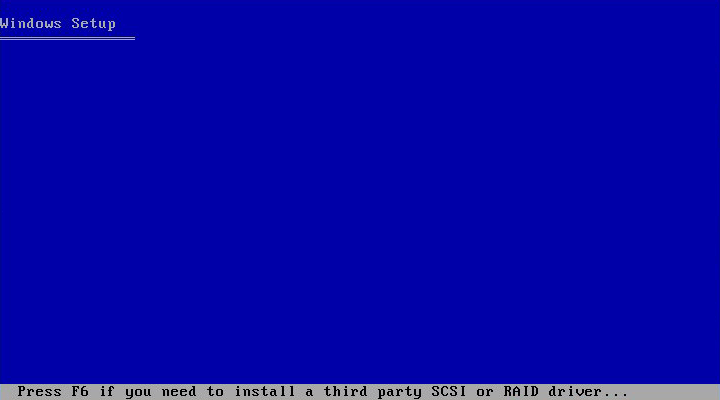
  1. Saat pertama kali booting dengan CD Instalasi windows, akan tampak gambar seperti di bawah ini. Tekan sembarang tombol untuk memulai Instalasi.


2. Sesaat kemudian, Windows akan memulai Instalasi seperti gambar berikut ini..

3. Pada menu seperti di bawah ini, Tekan tombol [Enter]. Sekedar informasi, Pilihan [R] diperuntukkan bagi kita yang ingin mereparasi Sistem operasi windows yang sudah ter-install dalam PC. Anda tidak perlu memilih ‘R’ jika tidak sedang melakukan perbaikan Windows

4. Selanjutnya akan muncul lembar perjanjian (License Agreement Microsoft), tekan tombol [F8].
5.Anda akan dibawa ke ke bagian partisi/pembagian harddisk. Dalam contoh ini, saya menggunakan virtual harddisk sebesar 10237MB (sekitar 10GB) dan akan saya bagi menjadi 2. Drive C:\ yang akan kita pakai sebagai tempat Sistem operasi dengan ukuran sekitar 5GB. Sisanya akan kita pakai sebagai drive D:\ untuk penyimpanan data.
6.Caranya seperti berikut: Tekan tombol [C] untuk membuat partisi (Create Partition), isi ukuran partisi sesuai besar harddisk dan kebutuhan Anda dalam satuan MB. Ingat 1 Megabyte tidak sama dengan 1000 byte. Di sini saya masukkan nilai 5240 MB (hasil dari 5 x 1048, sesuai satuan 1MB harddisk berukuran besar). Selanjutnya tekan [Enter].

7.Hasil partisi Anda akan tampak seperti berikut. Nilai yang tadi saya masukkan tidak tertulis persis seperti yang saya inginkan yakni 5239 MB. Arahkan pointer pada posisi Unpartitioned Space dan tekan tombol [C] untuk membuat partisi kedua, dan tekan [Enter]. Dalam contoh ini Anda akan mendapatkan 2 partisi masing-masing dengan ukuran sekitar 5000MB.
8.Setelah selesai dengan proses partisi, Arahkan pada partisi paling atas dan tekan [Enter].
9.Akan muncul pilihan format harddisk, Untuk harddisk yang baru dipasang, saya sarankan Anda pilih Format dengan cara ketiga yakni ‘Format the partition using the NTFS file system‘ kemudian tekan [Enter]. Pilihan ini akan memformat Harddisk Anda dengan standar file system NTFS.
Sekedar informasi: Pilihan lain yang tersedia adalah:
- Format the partition using the NTFS file system (Quick) = Memformat partisi dengan tipe NTFS dengan hanya menghapus data yang ada di dalamnya. Saran saya, Jangan gunakan cara ini jika harddisk Anda masih baru/belum pernah diformat. Anda bisa menggunakan cara format ini dengan aman jika Harddisk Anda sudah pernah diformat sebelumnya.
- Format the partition using the FAT file system (Quick) = Memformat partisi dengan tipe FAT dengan cara menghapus data di dalam harddisk. Anda bisa menggunakan cara format ini dengan aman jika Harddisk Anda sudah pernah diformat sebelumnya.
- Format the partition using the FAT file system = Memformat partisi dengan tipe FAT dengan cara standar
Proses format akan tampak seperti tampilan berikut.
10.Setelah selesai proses format, Windows akan menyalin file yang dibutuhkan untuk instalasi seperti ilustrasi berikut, tunggu beberapa saat.
11.Setelah proses penyalisan selesai, secara otomatis komputer akan melakukan restart. Untuk mempercepat proses restart, Anda bisa tekan [Enter].
12.Saat booting kali ini, Anda tidak perlu menekan tombol apapun. Tunggu saja hingga tampil gambar berikut.
13.Selanjutnya, Windows akan melanjutkan proses Instalasi seperti berikut. Tunggu beberapa saat.

14.Pada pilihan ini Anda bisa langsung tekan [Next].
15.Ketik Nama Registrasi dan Organisasi yang Anda inginkan, akhiri dengan menekan [Next].


16.Masukkan Nomor Serial Number Instalasi Windows Anda. Anda bisa temukan nomor yang terdiri dari lima kelompok kode ini di dalam lembar khusus dalam casing CD Original Anda dalam stiker yang mirip dengan meterai, akhiri dengan menekan [Next].


17.Masukkan Nama Komputer, atau jika Anda tidak ingin melakukan perubahan langsung tekan


Informasi: Pada Windows XP Professional Anda akan temukan kolom tambahan berupa password Administrator. Silakan isi sesuai keinginan Anda.
18.Masukkan informasi Waktu dan Tanggal yang tepat. Pilih Wilayah Waktu di mana Anda berada. Untuk Wilayah Indonesia Bagian barat, silakan pilih ‘GMT+07.00 Bangkok, Hanoi, Jakarta‘ kemudian tekan [Next].
19.Pilihan ini menampilkan pengaturan jaringan, jika Anda tidak memahami atau tidak ingin menyetting sekarang, silakan tekan tombol [Next]. Ingat, kita tetap bisa mengatur jaringan nanti saat proses Instalasi sudah selesai. Setelah ini, Windows akan menyalin semua file instalasi ke harddisk Anda. Prosesnya cukup lama, masih cukup untuk membuat dan menikmati secangkir teh atau kopi.. :). Setelah proses penyalinan selesai, Windows akan melakukan restart sekali lagi.


20.Pada tampilan Workgroup or Computer Domain, Tekan tombol [Next].


21.Windows akan mendeteksi tampilan optimal dari PC Anda. Tekan tombol [OK].
22.Jika Anda bisa membaca tulisan dalam jendela Monitor Settings dan tulisan di bawahnya, klik [OK].


23.Anda akan dibawa masuk ke dalam Windows untuk pertama kali semenjak instalasi.. Silakan tekan tombol [Next].


24.Pada tampilan ‘Help protect your PC‘ pilih ‘Not right now‘, dan akhiri dengan menekan tombol [Next].
25.Selanjutnya, komputer akan mengecek koneksi ke Internet, pilih [Skip].


26.Pada pilihan aktivasi Windows, silakan pilih ‘No, remind me every few days’, kemudian pilih [Next].


27.Tampilan berikut ini menunjukkan pilihan untuk menambah pengguna komputer. Anda bisa memasukkan beberapa pengguna yang akan mengakses komputer Anda. Namun jika satu akun sudah cukup; atau Anda menginstall komputer untuk dipakai bergantian, cukup masukkan satu user kemudian klik [Next].
28.Selamat, Instalasi Windows telah selesai, tekan [Finish] untuk mengakhiri instalasi.


29.Windows akan melakukan login ke Username yang sudah Anda buat..


30.Anda akan melihat tampilan windows seperti ini saat pertama kali login..


Selamat mencoba genk


http://guntingbatukertas.com


Read more

Sabtu, 14 Juli 2012

Membuat Bootable Windows 7 dengan Flashdisk

,
dengan meningkatnya kecepatan kinerja komputer, kepraktisan fungsi komputasi, efektifitas hasil kerja yang dicapai, ruang lingkup materi kerja yang luas, dan seterusnya, yang mana akan semakin membantu kerja manusia modern dalam kegiatannya sehari-hari. Dengan semakin bermunculan gadget, netbook, laptop, tablet pc, smartphone, iPhone, desktop PC, USB modem, DVD Writer, Blu-ray, USB Flashdisk, dan segala aksesori komputer lainnya yang bervariasi dan semakin canggih, sudah barang tentu apabila kita miliki sudah sepantasnya untuk bisa kita gunakan dengan maksimal. Penggunaan aksesori komputer atau gadget secara maksimal bukan dalam arti kita gunakan dalam fungsi-fungsi yang biasa saja, tetapi lebih dari itu bahwa penggunaan aksesori komputer dapat saling menggantikan fungsinya satu sama lain, dan juga saling melengkapi. Sebagai contoh, apabila kita mempunyai USB Flashdisk maka bisa kita gunakan USB Flashdisk ini sebagai bootable flashdisk, sebagai pengganti dari fungsi CD/DVDROM yang biasa kita gunakan untuk booting di saat hendak meng-install Windows 7. Atau dengan kata lain kita bisa membuat bootable Windows 7 dengan Flashdisk.
Dari segi kepraktisan, maka membuat bootable Windows 7 dengan USB Flashdisk akan lebih praktis kegunaannya dibandingkan dengan menggunakan DVDROM, baik DVDROM internal maupun DVDROM eksternal. Karena selain USB Flashdisk ukurannya yang kecil, mudah dibawa kemana-kemana, fleksibel, dan bisa digunakan di semua komputer, desktop, laptop maupun netbook yang sedang bermasalah pada DVDROM nya atau bahkan yang memang tidak ada DVDROM-nya, dengan catatan bahwa BIOS pada komputer atau desktop atau laptop dan netbook tersebut sudah mendukung fasilitas Boot from USB Flashdisk. Lalu bagaimanakah cara membuat bootable Windows 7 dengan USB Flashdisk, atau bagaimana tips membuat Windows 7 bootable dengan USB Flashdisk?
Ada beberapa syarat untuk membuat bootable Windows 7 dengan USB Flashdisk yang harus dipenuhi, yaitu :
- mempunyai DVD Master Windows 7 atau file master WIndows 7 yang telah dibuat menjadi file .ISO
- apabila tidak mempunyai file Master Windows 7, Anda bisa download gratis Windows 7 di link ini : http://windows.microsoft.com/en-US/windows/downloads/windows-7
- apabila belum mempunyai file Windows 7.ISO, Anda bisa membuat file Windows 7.ISO dengan menggunakan software ISO Maker seperti Nero, dan sebagainya.
- mempunyai USB Flashdisk berukuran minimal 4 GB
(Tips : gunakan USB Flashdisk ini khusus sebagai USB Bootable Windows 7, jadi nanti setelah menjadi Windows 7 Bootable Flashdisk jangan digunakan lagi untuk memindah-mindah file atau sebagai media penyimpan seperti biasanya. Hal ini dimaksudkan agar fungsi Flashdisk tetap sebagai Windows 7 Bootable Flashdisk, dan menghindari dari masuknya virus ke USB Flashdisk tersebut.).
- mempuyai software atau tool untuk membuat bootable flashdisk Windows 7 yang bernama Windows 7 USB DVD Download Tool
- Anda bisa men-download gratis tool pembuat bootable flashdisk atau Windows 7 USB DVD Download Tool di link ini : http://download.cnet.com/Windows-7-USB-DVD-Download-Tool/3000-18513_4-10972600.html
- setelah di-download, sialhkan Anda install Windows 7 USB DVD Download Tool
Apabila syarat-syarat untuk membuat bootable Windows 7 dengan flashdisk di atas telah siap semuanya, maka berikut ini langkah atau cara membuat bootable Windows 7 dengan USB Flashdisk (disertai dengan gambar) :
- pasang USB Flashdisk ke komputer
- jalankan program Windows 7 USB DVD Download Tool, sehingga akan tampil gambar seperti di bawah ini :

Read more
 

inti blogger Copyright © 2011 -- Template created by O Pregador -- Powered by Blogger